
Article: More Connection Cam セットアップガイド
More Connection Cam セットアップガイド
More Connection Cam 公式取扱説明動画:
More Connection Camの設定方法と使い方について、詳しい説明は以下の動画をご覧ください。
タイムスタンプ ⏰
0:00 - はじめに
0:19 - More Connection Camのセットアップ
1:58 - スマートフォンとパソコンの接続
2:56 - Appleユーザー向けセットアップ
3:57 - 全ユーザー向けセットアップ
4:43 - Camo Cameraの使い方
5:15 - Camoでの映像フレーミングガイド
5:39 - USB-Cケーブル接続による安定した映像
6:37 - よりつながるビデオ通話:アイコンタクトでの通話
7:08 - ユーザーチェックリストとまとめ
全ユーザー向け:スマートフォンをウェブカメラとして使うアプリとセットアップガイド
• Camo Camera: https://reincubate.com/camo/#downloads
- セットアップガイド: [LINK](https://reincubate.com/support/camo/camo-getting-started/)
• IriunWebcam: https://iriun.com/
- セットアップガイド: [LINK](https://iriun.net/iriun-webcam-setup-step-by-step-instructions/)
• OBS Virtual Camera: https://obsproject.com/download
- セットアップガイド: [LINK](https://restream.io/learn/obs-studio/how-to-use-obs-virtual-camera/)
• EpocCam: https://www.elgato.com/us/en/s/epoccam
- セットアップガイド: [LINK](https://help.elgato.com/hc/en-us/articles/360048416992-EpocCam-Setup-Guide)
• iVCam: https://www.e2esoft.com/ivcam/
- セットアップガイド: [LINK](https://www.e2esoft.com/ivcam/help/)
• DroidCam: https://www.dev47apps.com/
- セットアップガイド: [LINK](https://www.dev47apps.com/droidcam/connect/)
• NeuralCam Live: https://neural.cam/
- セットアップ動画: [LINK](https://www.youtube.com/watch?v=UGHjG34msFc)
Appleユーザーの方へ
iPhoneとパソコンの両方をiOS Ventura以降にアップデートし、iPhoneの設定で「連係カメラ」機能をオンにするだけです。
• Apple 連係カメラ セットアップガイド: [LINK](https://support.apple.com/en-gb/102546)
補足情報
ウェブブラウザでのビデオ通話でスマートフォンが認識されない場合:
何らかの理由でお使いのブラウザ型ビデオ通話アプリ(Teams、Zoom、Google Meetなど)がスマートフォンを認識しない場合、多くはブラウザのカメラ権限設定が原因です。お使いのブラウザのプライバシーおよびセキュリティ設定をご確認のうえ、修正してください。設定内容はブラウザごとに異なります。
• Google Chrome / Microsoft Edge ヘルプ記事: [LINK](https://riverside.fm/blog/iphone-continuity-camera-isnt-working)
一般的に、Camo Cameraアプリを使用すると、ブラウザ型のビデオ通話アプリでもウェブカメラとして認識されやすいことがわかっています。
会社のパソコンでスマートフォンがウェブカメラとして認識されない場合:
More Connection Camをご使用になる前に、スマートフォンをパソコンのウェブカメラとして接続するために使用するアプリ(Camo、Iriun Webcam、EpocCamなど)が、会社のIT部門または管理者によって業務用パソコンでの使用を許可されているかどうかを、あらかじめ管理者にご確認ください。
よりつながる通話を実現する:アイコンタクトでのビデオ通話
1対1のビデオ通話で、まるで対面しているかのようにお互いに目を合わせられるようにするには、通話を行う両方のユーザーが、それぞれ上記の手順に従ってMore Connection Camをセットアップする必要があります。
More Connection Cam セットアップの一般的なガイド
・パソコンの画面の明るさを最大にしてください
・スマートフォンの「縦向きロック」をオフにしてください。これにより、スマートフォンを横向きにすると映像も横向きになります。
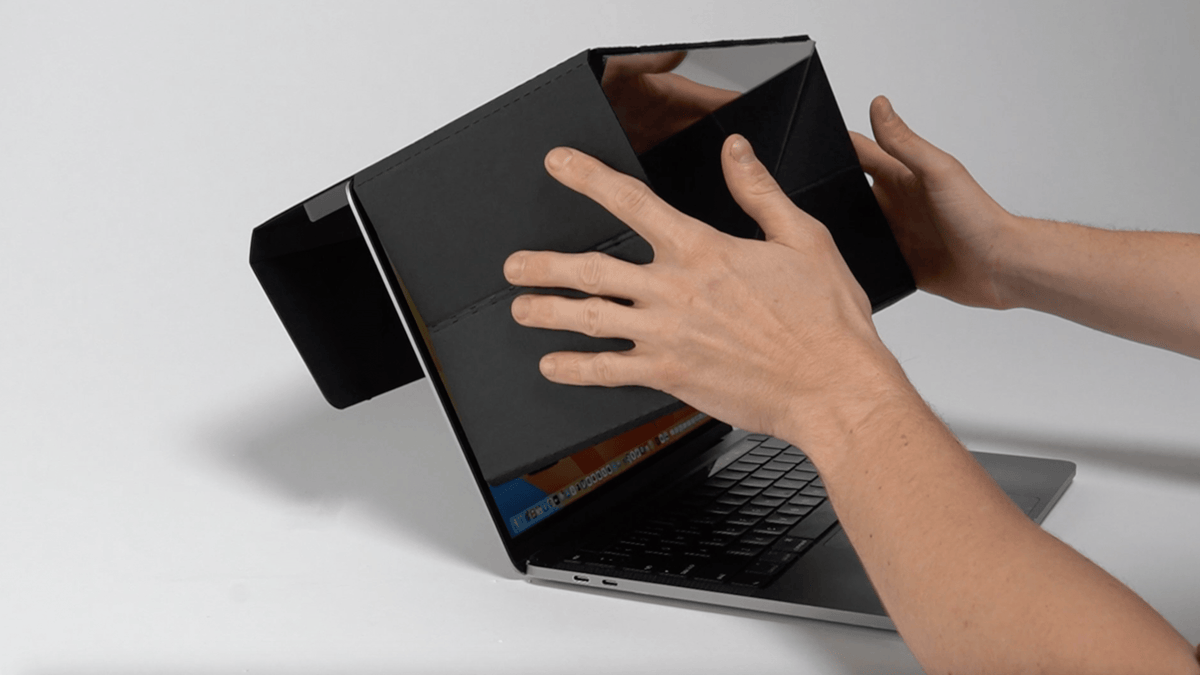
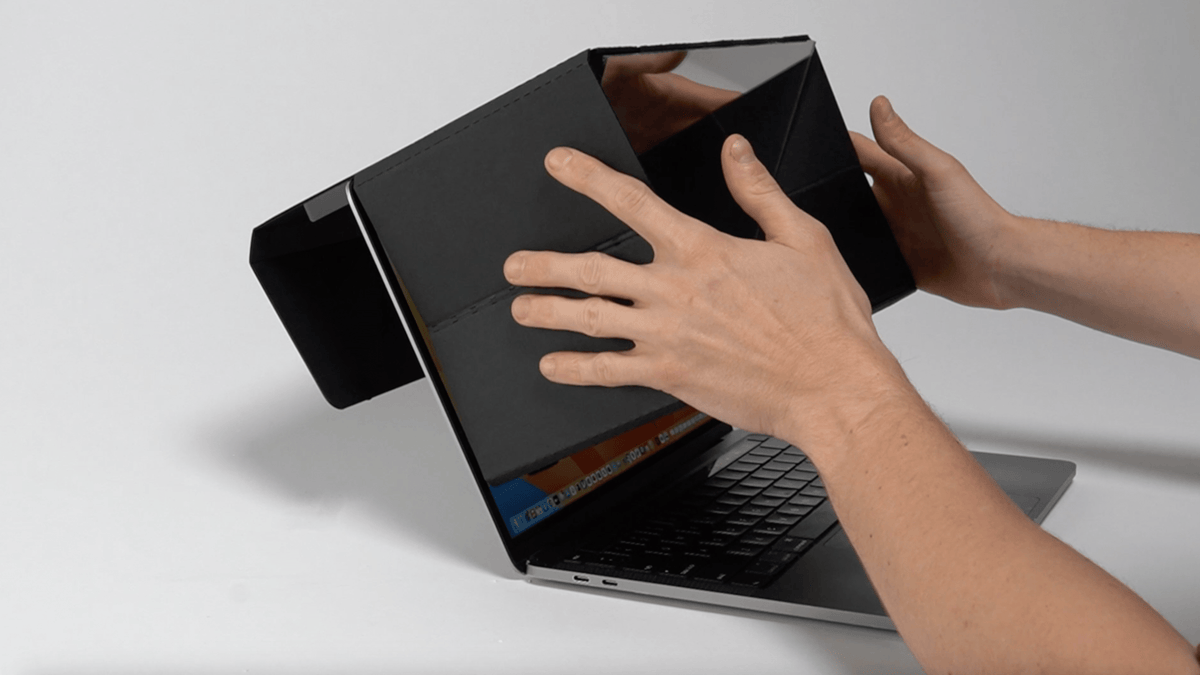
・More Connection Camを開いてミラーを下げ、上部パネルをノートパソコン画面の上端にかぶせ、上端がラッチの間にしっかり収まるように取り付けてください。
・カメラ側を上にしてスマートフォンを下部のストラップに差し込み、下部パネルのカメラスロットにカメラを合わせて位置を調整してください。映像に下部パネルの側面が映り込まないよう、またカメラがまっすぐになるように調整します。
・ビデオ通話のウィンドウを画面中央に配置してください。映像が上下逆になっている場合は、映像が正しい向きになるまでノートパソコンの画面を後ろ(自分から遠ざかる方向)へ倒してください。
・最も安定した接続のためには、Camo Cameraアプリを使用し、USBケーブルでスマートフォンとパソコンを接続することで映像の遅延を減らすことをおすすめします。
上記をすべて試してもMore Connection Camのセットアップに問題がある場合は、info@moreconnection.co までご連絡ください。